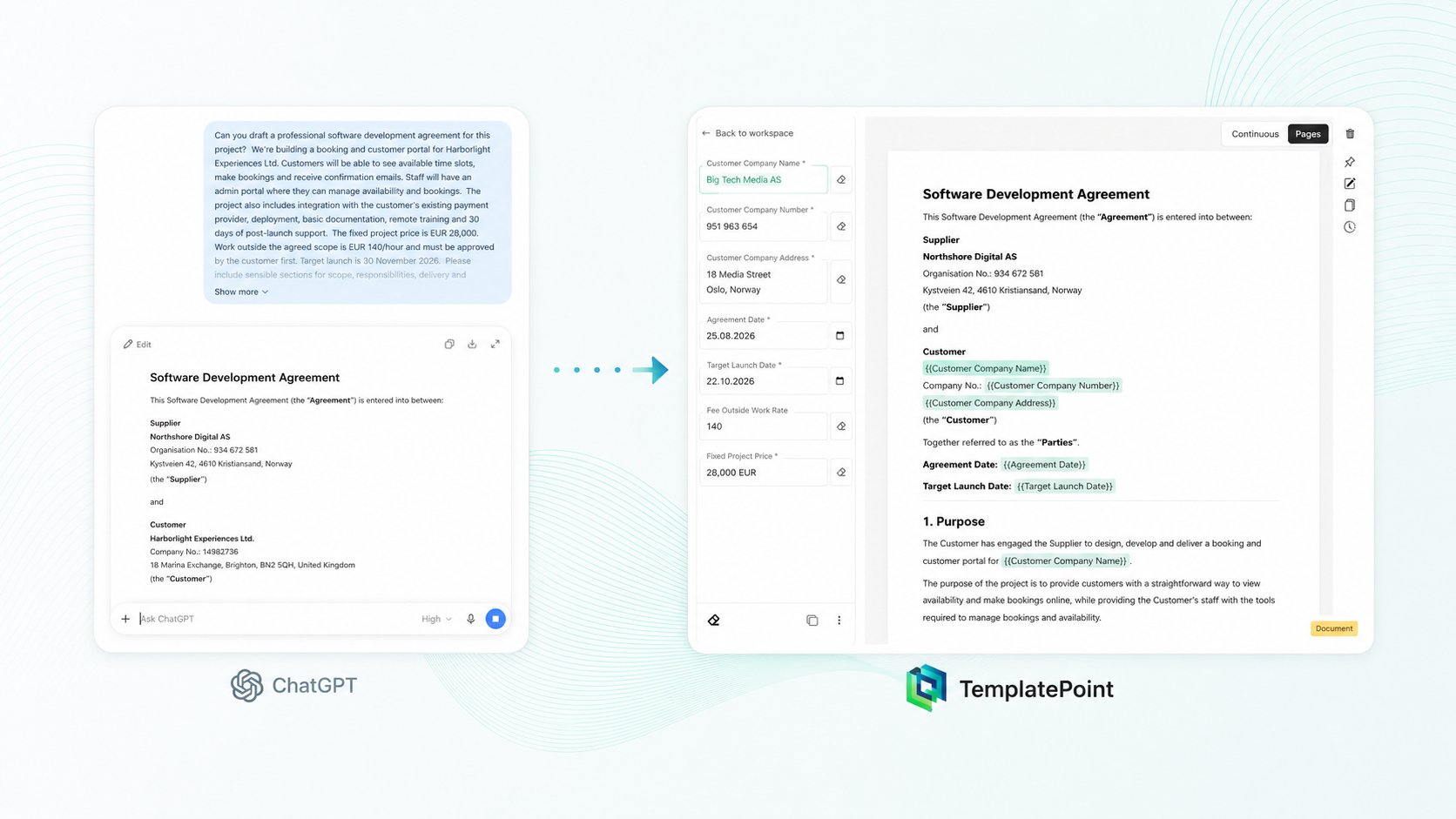
Mange forretningsdokumenter begynner på samme måte nå.
Du åpner ChatGPT, beskriver hva du trenger og ber om et profesjonelt utkast.
Noen sekunder senere har du en avtale med overskrifter, vilkår, priser og signaturfelt. Du kopierer den inn i Word, retter litt på formuleringene og sender den videre.
Det er ikke en dum arbeidsmetode.
Det er en effektiv måte å komme seg forbi den tomme siden på.
Utfordringen oppstår først når avtalen er såpass god at du vil bruke den igjen.
Da må noen huske hvilke kundenavn, datoer, priser og prosjektopplysninger som skal byttes ut. Flere kopier begynner å sirkulere, og etter hvert er ingen helt sikre på hvilken versjon som faktisk gjelder.
Det opprinnelige AI-utkastet ender gjerne opp som:
Avtale_NY_endelig_v3_korrigert.docx
TemplatePoint lar deg beholde farten du får fra AI, men gjør resultatet om til en arbeidsflyt som kan brukes flere ganger.
Flyten blir:
Beskriv → kvalitetssikre → lag felt → bruk endringene → fyll ut → eksporter
Slik fungerer det.
1. Få førsteutkastet på plass
I dette eksemplet ber vi ChatGPT om et utkast til en programvareutviklingsavtale.
Prompten beskriver prosjektet, fastprisen, timeprisen for tilleggsarbeid, ønsket lanseringsdato og andre opplysninger ChatGPT trenger for å lage et fornuftig utgangspunkt.
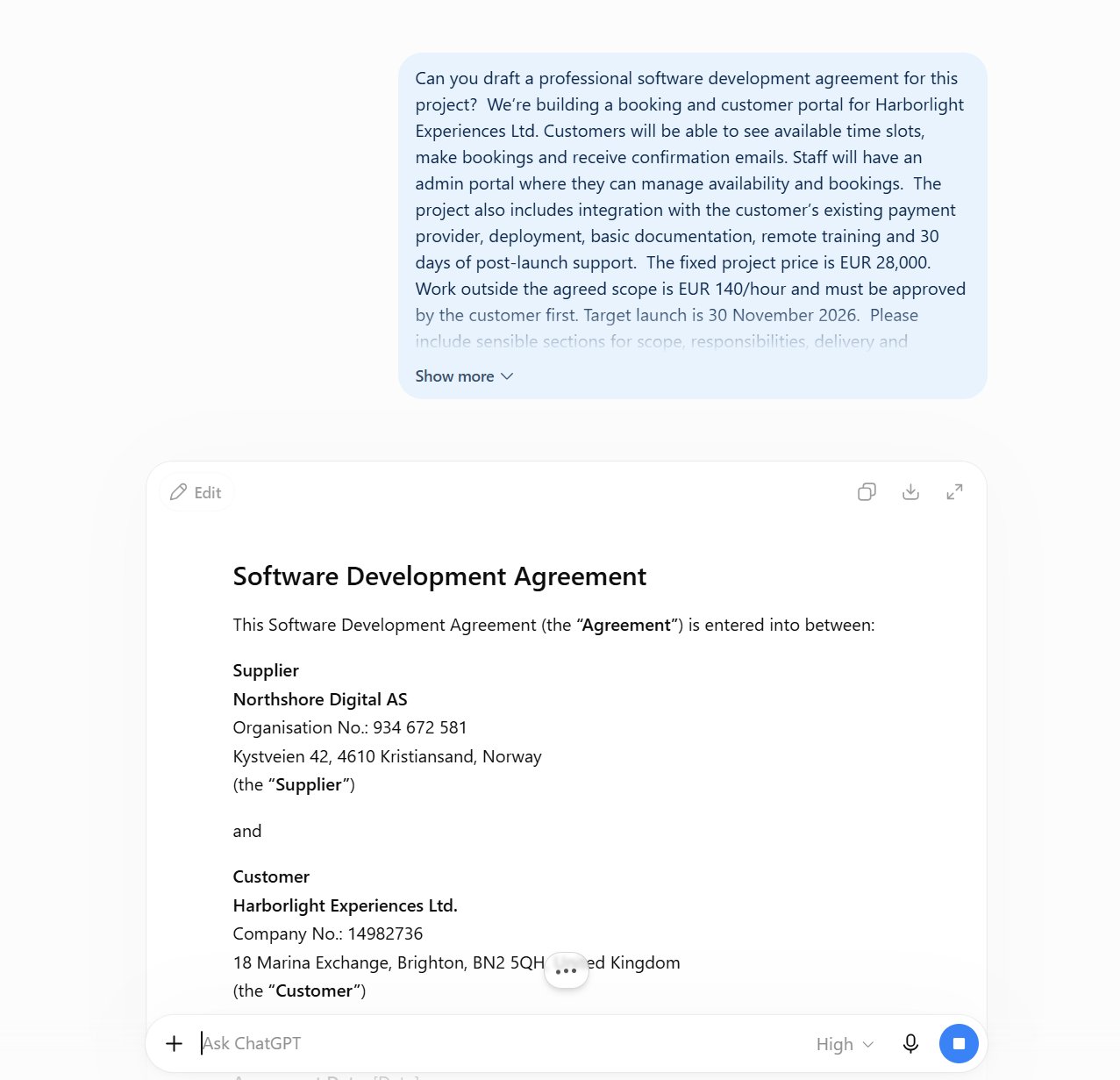
Det er allerede langt bedre enn en tom side.
Men det er fortsatt et utkast.
AI kan hjelpe med struktur og formuleringer, men kjenner ikke alle forholdene i virksomheten din, kundens situasjon eller regelverket som gjelder. Avtaler og andre viktige dokumenter bør fortsatt vurderes av noen som har riktig kompetanse.
Selskapene og prosjektopplysningene i eksemplet er oppdiktet. Det er dokumentflyten vi viser frem, ikke et juridisk avtaleverk.
2. Flytt teksten ut av chatten
Når du har et brukbart utkast, limer du det inn i dokumentredigeringen i TemplatePoint.
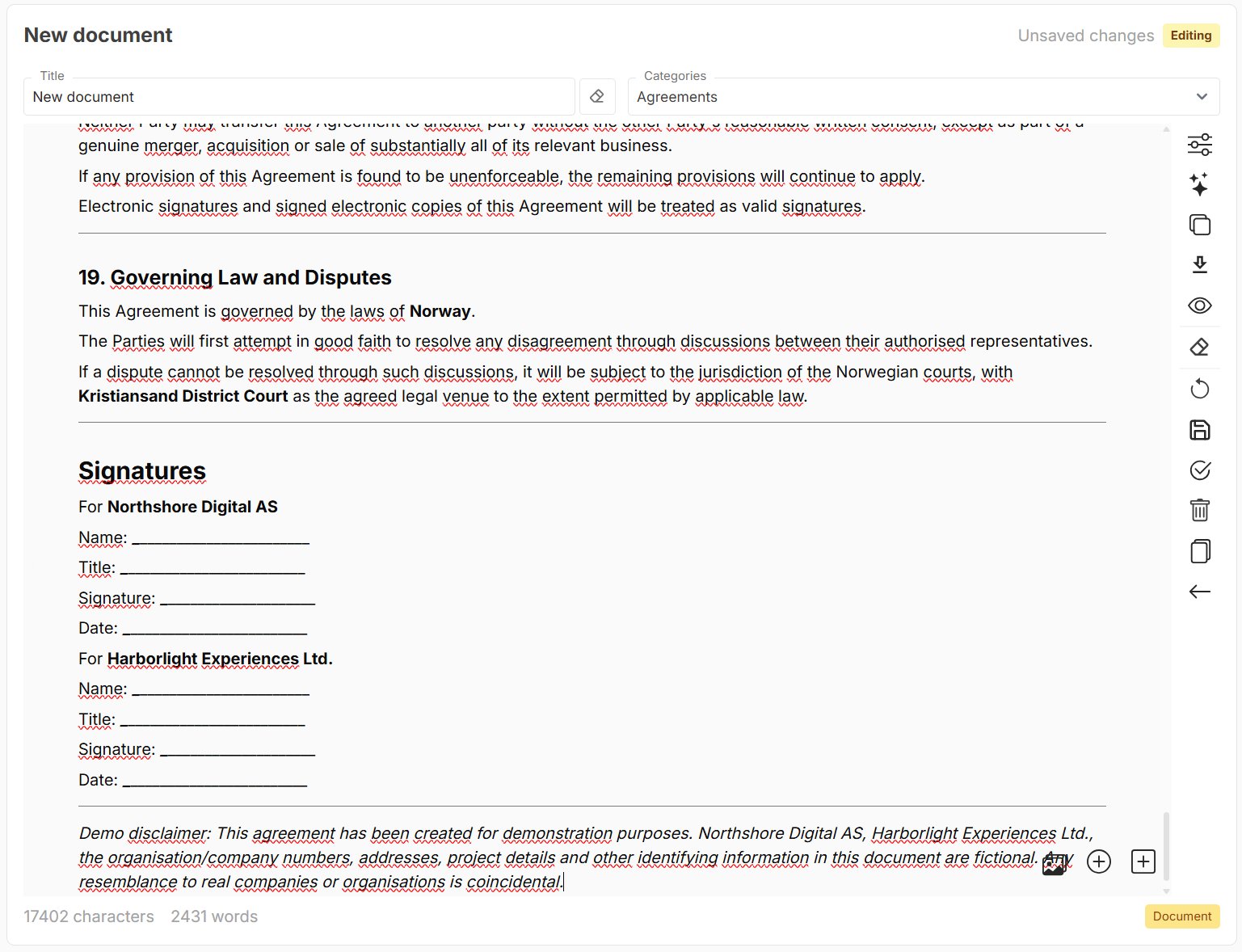
Her kan du rydde opp i formateringen, skrive om avsnitt og gjøre de faglige endringene som trengs før teksten blir en mal.
Det er et viktig skille.
ChatGPT har gitt deg et utgangspunkt. Dokumentet teamet skal bruke videre, er versjonen dere faktisk har lest gjennom og valgt å ta i bruk.
3. Gjør faste kundeopplysninger om til felt
Et AI-generert avtaleutkast inneholder ofte allerede kundenavn, datoer, priser og andre konkrete verdier.
Det gjør avtalen nyttig med én gang, men skaper også den samme risikoen som når en gammel kundeavtale brukes som utgangspunkt for en ny.
Vi har tidligere vist hvordan du gjør en gammel avtale om til en gjenbrukbar mal uten å få med gamle kundedata på slep.
Utgangspunktet er forskjellig.
Problemet er det samme.
Før avtalen brukes på nytt, gjør du de faste kundeopplysningene om til felt.
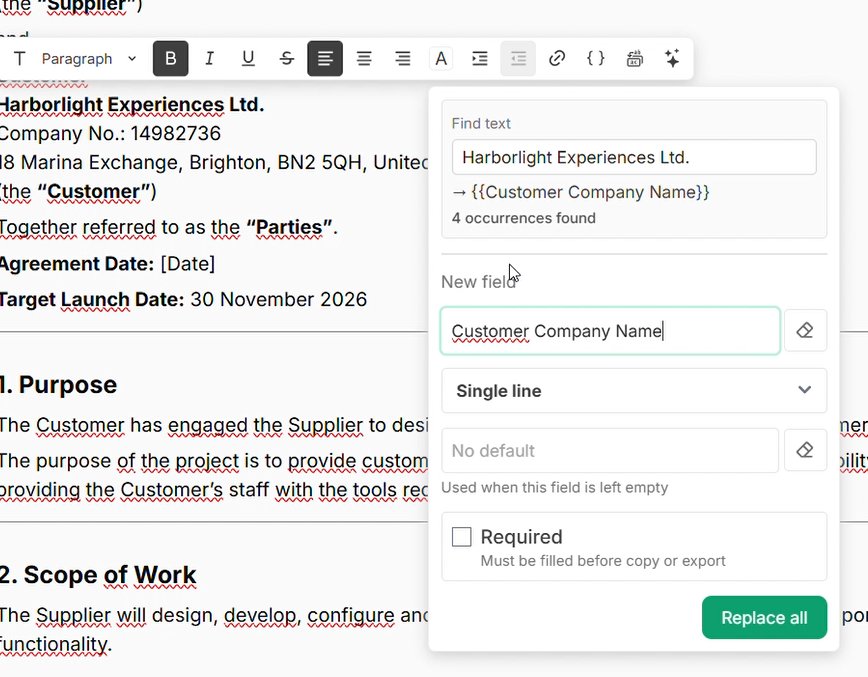
I avtalen står kundenavnet Harborlight Experiences Ltd. Marker navnet og velg Erstatt med felt i verktøylinjen. Velg Erstatt alle forekomster med felt for å endre alle forekomster av kundenavnet med et dynamisk felt på en gang.
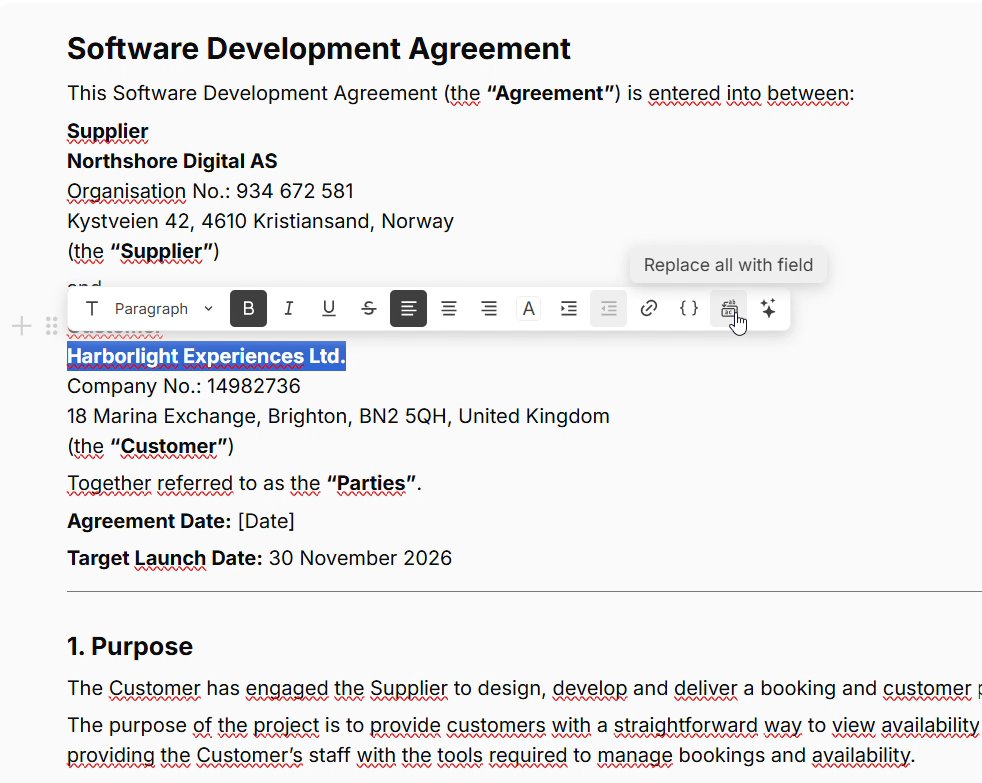
Gi feltet et tydelig navn, for eksempel Kundens selskapsnavn.
Gjør det samme med andre opplysninger som varierer:
- kundenavn og organisasjonsnummer
- adresser
- kontaktpersoner
- avtale- og leveringsdatoer
- prosjektnavn
- priser og timesatser
- betalingsvilkår
- referansenumre
Når den samme opplysningen finnes flere steder, velger du det samme eksisterende feltet hver gang. Da deler alle forekomstene ett inndatafelt når avtalen fylles ut.
Det er enklere enn å forvente at hver nye bruker skal lete gjennom hele dokumentet på egen hånd.
4. La standardtilfellet være standard
Noen verdier er forskjellige fra kunde til kunde.
Andre er som regel de samme, men må kunne overstyres når situasjonen krever det.
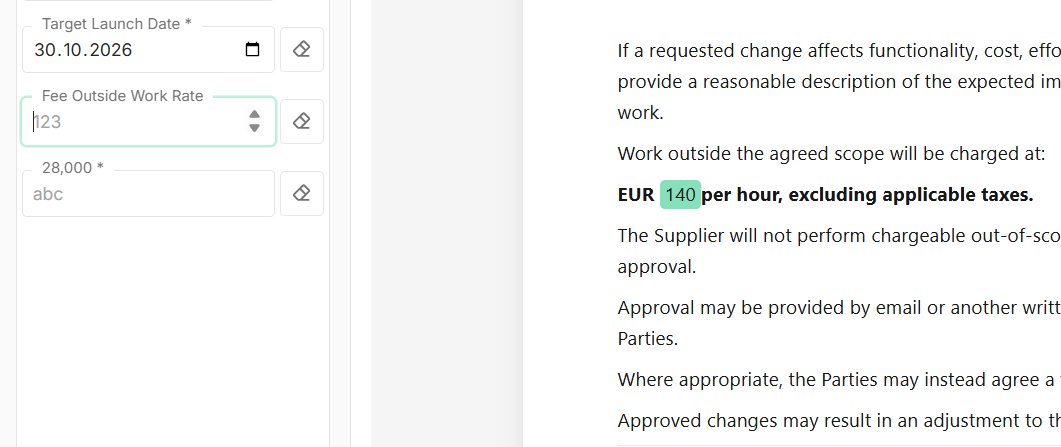
I denne avtalen koster arbeid utenfor avtalt omfang normalt 140 euro per time. Vi markerer 140, erstatter tallet med feltet Timesats for tilleggsarbeid og gir feltet standardverdien 140.
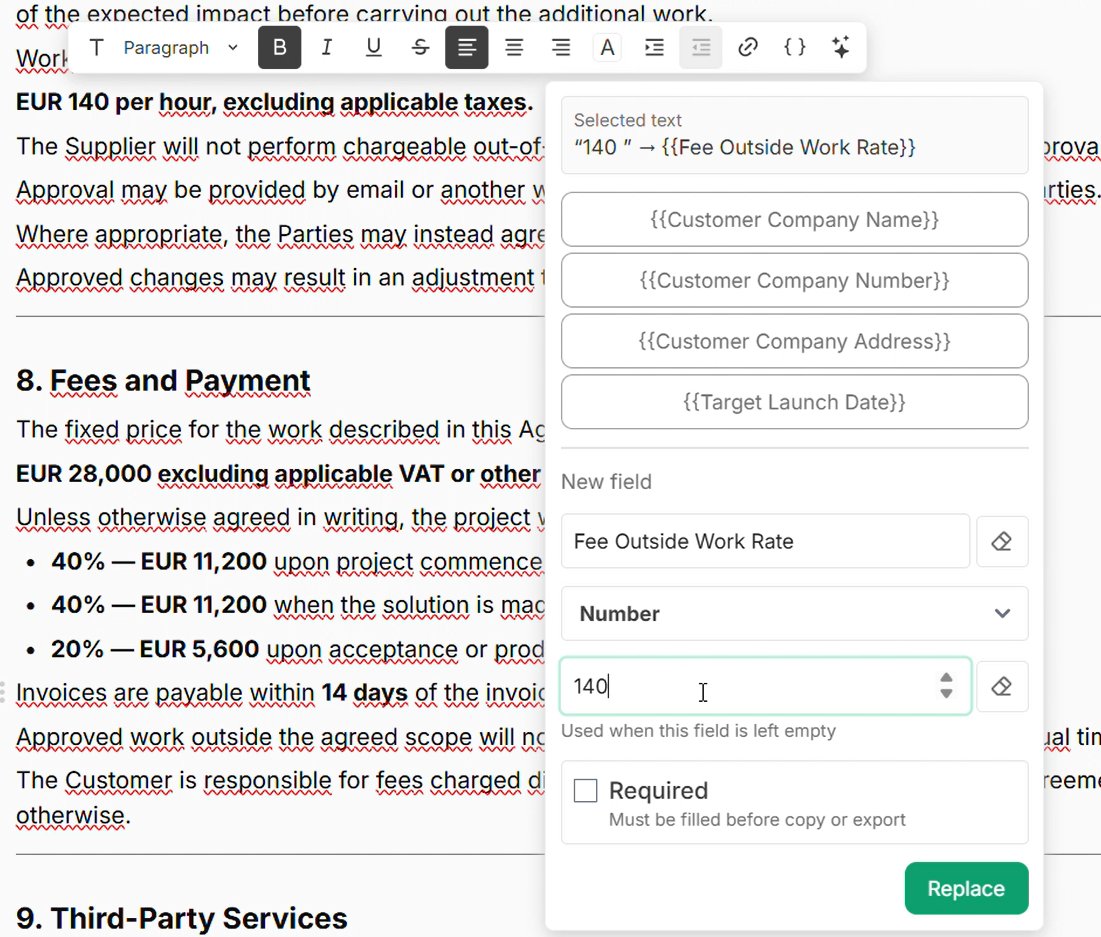
Når feltet står tomt, bruker avtalen standardverdien automatisk.
Feltet kan samtidig være valgfritt. Den vanlige satsen er allerede på plass, men den som klargjør avtalen kan fortsatt endre den.
Standardverdier passer godt til vanlige timesatser, betalingsfrister, oppsigelsestider og andre opplysninger som vanligvis er forutsigbare uten å være hugget i stein.
5. Jobb ferdig før du deler
Det tar tid å gjøre en lang avtale om til en god mal.
I stedet for å gjøre halvferdige endringer synlige for hele arbeidsområdet, kan du lagre dem som et personlig utkast.
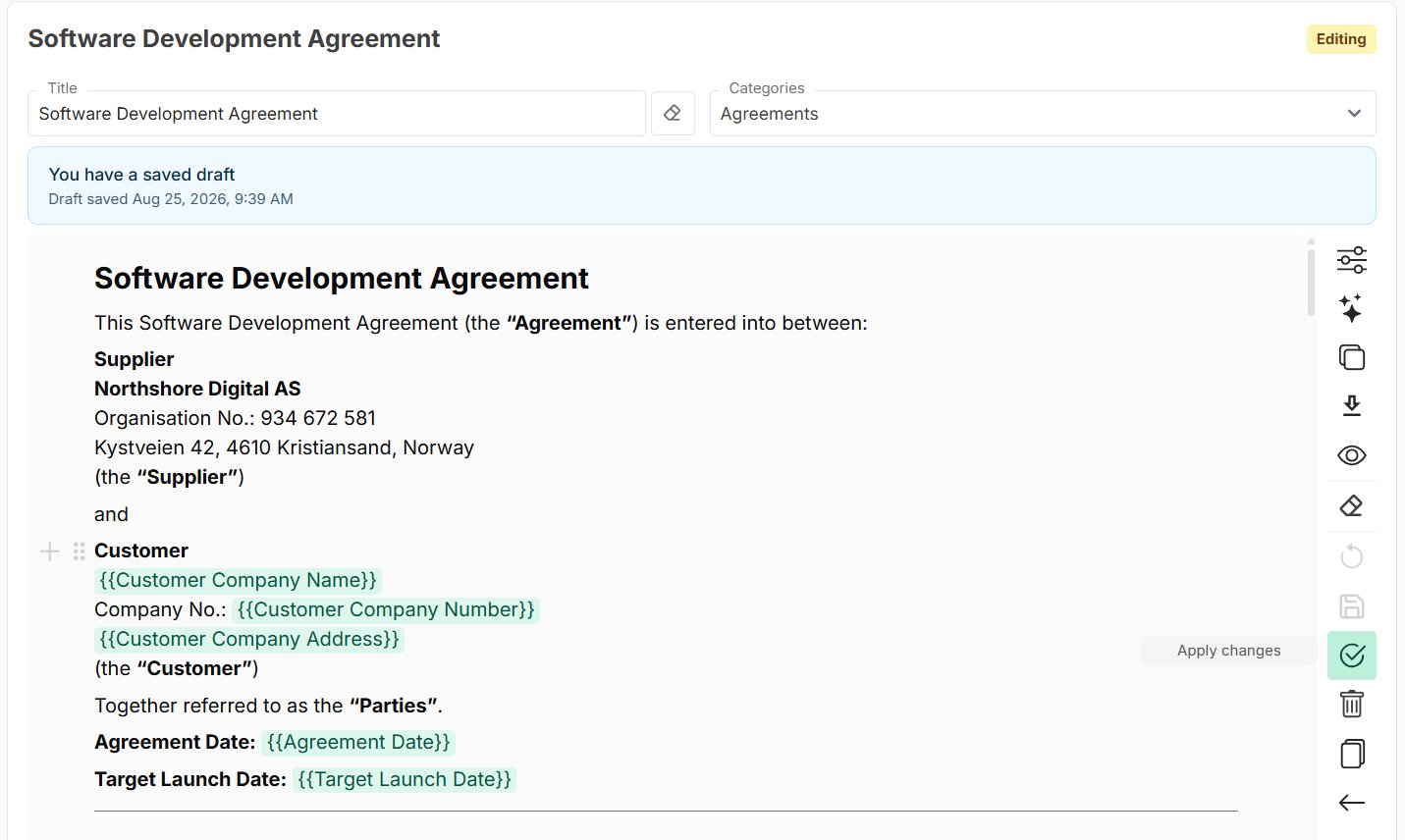
Utkastet lagres på kontoen din. Du kan lukke dokumentet og fortsette senere, også på en annen enhet når du logger inn igjen.
Endringene blir ikke en del av den delte malen før du velger Bruk endringene.
Hvis en annen redaktør endrer den delte avtalen mens du jobber, overskriver ikke TemplatePoint noen av versjonene i stillhet. Du får se at grunnlaget har endret seg og kan vurdere den nyeste delte versjonen før du bestemmer hva som skal skje med utkastet ditt.
Dermed kan du stoppe midt i arbeidet uten å publisere en halvferdig mal eller miste oversikten.
6. Fyll inn én gang – oppdater alle koblede steder
Når endringene er tatt i bruk, er dokumentet klart som mal.
Feltene vises samlet ved siden av avtalen.
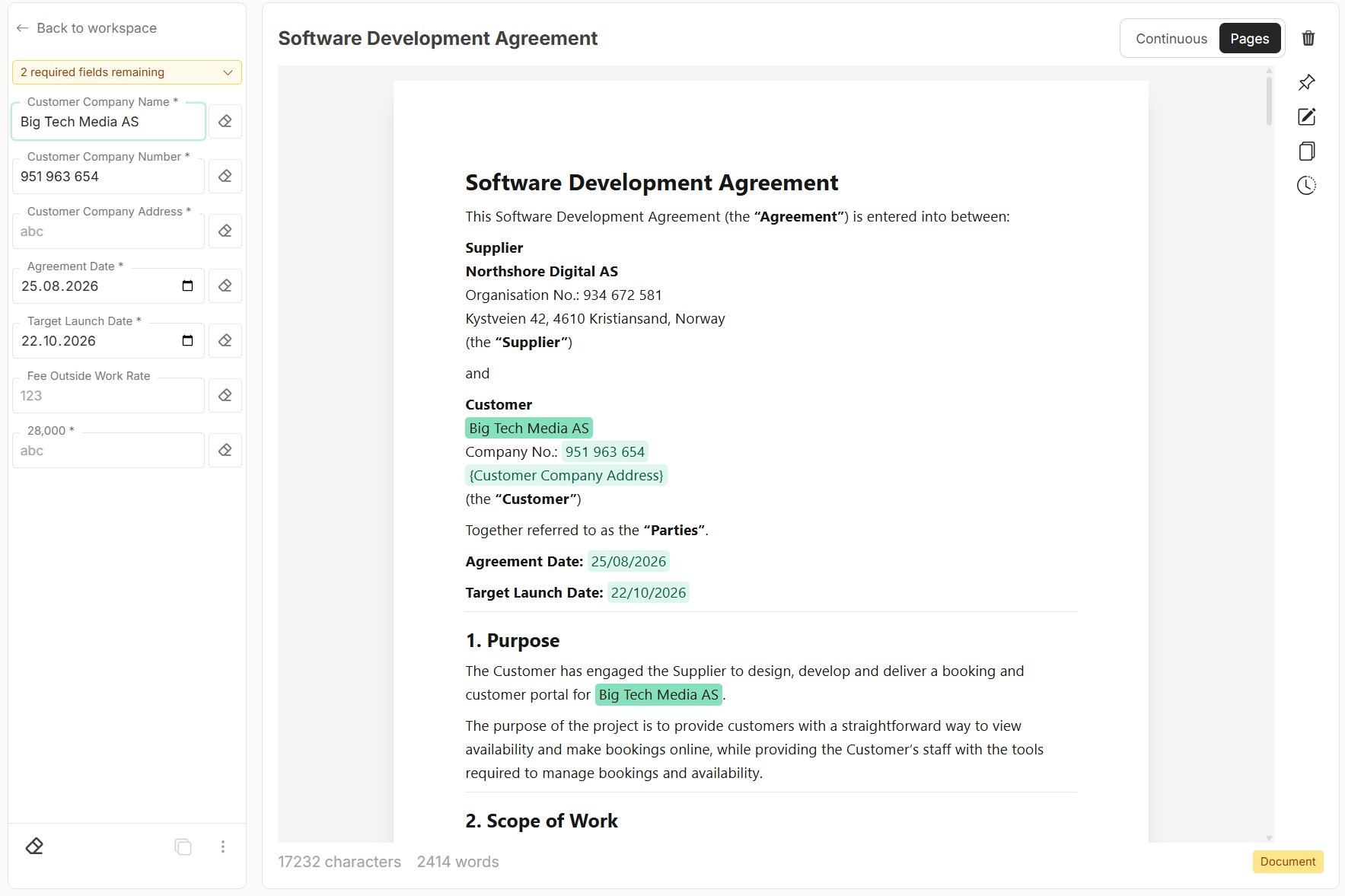
Her er feltet Kundens selskapsnavn satt inn flere steder.
Skriv inn Big Tech Media AS én gang, så oppdateres alle forekomstene som er koblet til feltet. Når du velger inndatafeltet, markeres også stedene der verdien brukes i dokumentet.
Det samme fungerer for organisasjonsnummer, adresser, datoer, priser og andre opplysninger som gjentas.
Alle relevante forekomster må bruke det samme feltet. Når du setter opp malen, går du derfor gjennom dokumentet én gang og velger det eksisterende feltet hver gang den samme opplysningen dukker opp.
Obligatoriske felt gjør det samtidig tydelig når noe mangler. Dokumentet kan ikke kopieres eller eksporteres før disse feltene er fylt ut.
Brukeren trenger ikke lenger å huske hvilke avsnitt som inneholder kundeopplysninger.
Det vet malen allerede.
7. Bruk standarden når den passer – overstyr når den ikke gjør det
Her ser vi standardverdien for timesatsen i bruk.
Ingenting er skrevet inn i feltet Timesats for tilleggsarbeid, og avtalen bruker derfor standardverdien 140.
For et annet prosjekt kan du skrive inn 200.
Den nye verdien overstyrer standarden med én gang.
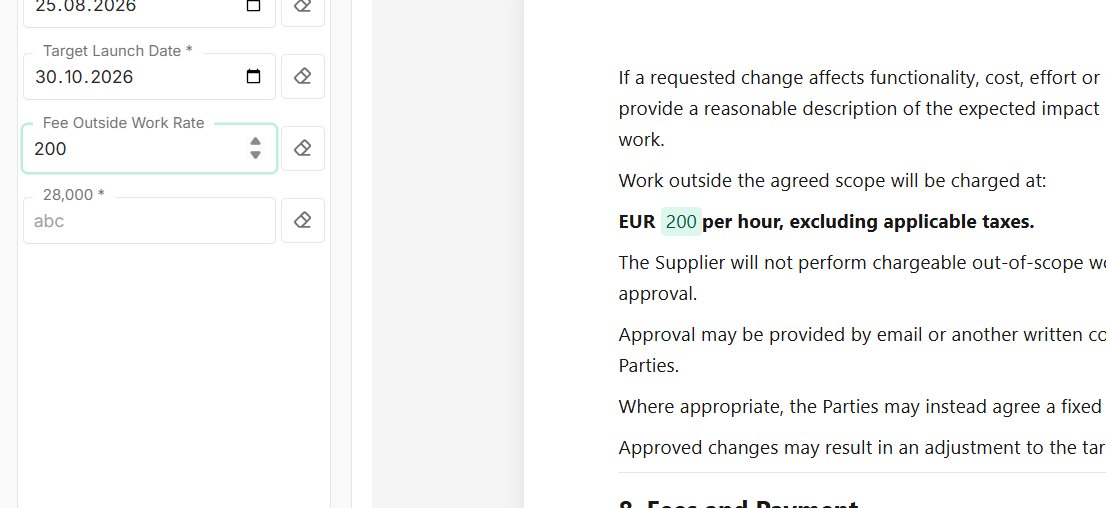
Tøm feltet, så kommer standardverdien tilbake.
Normaltilfellet krever ingen ekstra jobb, og unntaket er fortsatt enkelt å håndtere.
8. Få dokumentet ut i formatet du trenger
Når alle obligatoriske felt er fylt ut, er dokumentet klart til bruk.
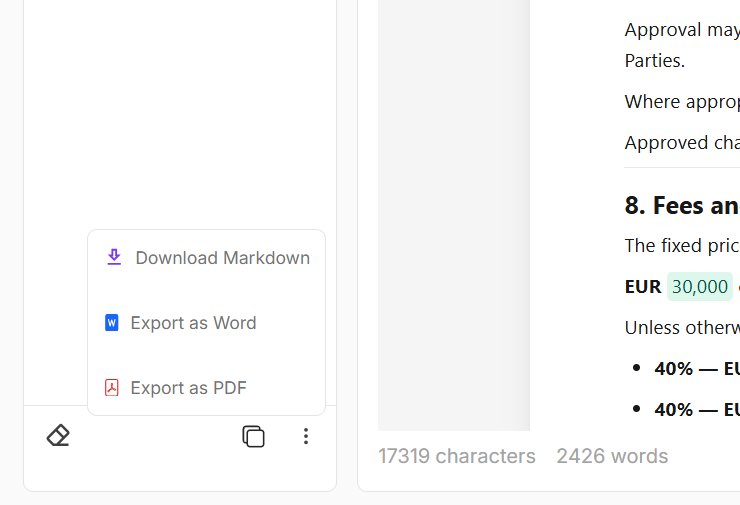
Du kan kopiere den ferdige teksten, laste ned Markdown, eksportere til Word eller bruke PDF-valget gjennom nettleserens utskrifts- og lagringsdialog.
Markdown er særlig nyttig når innholdet skal videre til et publiseringssystem, intern dokumentasjon, et kodearkiv eller en ny AI-arbeidsflyt.
Verdiene som er fylt inn, følger med i det ferdige resultatet.
Ingen synlige plassholdere. Ingen ny runde med søk og erstatt før hver eksport.
9. Vit hvilken versjon som gjelder
En gjenbrukbar mal handler ikke bare om å spare tid.
Teamet må også vite hvilken versjon som faktisk skal brukes.
TemplatePoint tar vare på en versjon hver gang innholdet endres. I versjonshistorikken ser du når versjonene ble lagret og hvem som gjorde det.
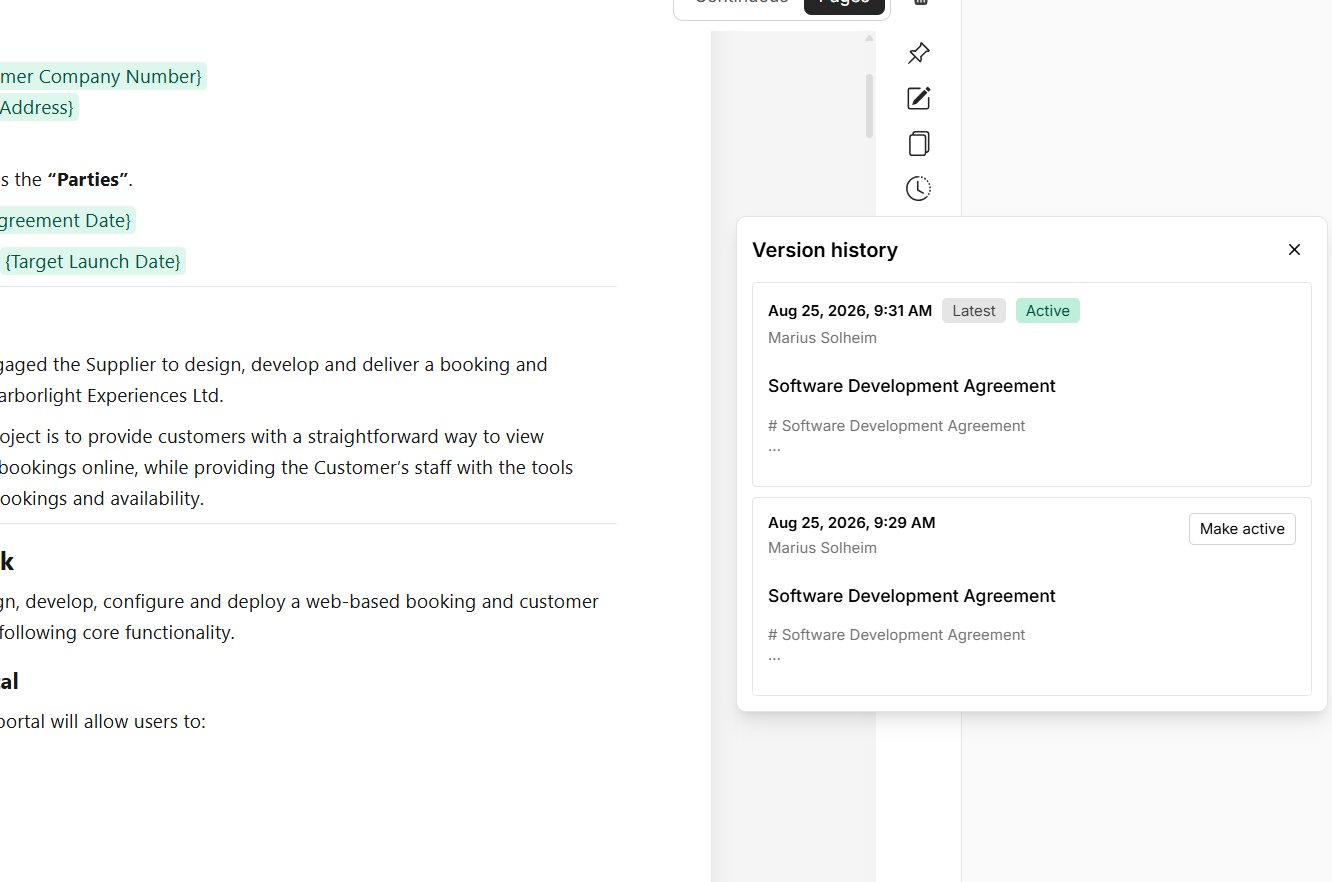
Nyeste er den sist lagrede versjonen. Aktiv er versjonen som brukes i arbeidsområdet akkurat nå.
Som regel er de like, men ikke alltid.
Hvis en endring viser seg å være feil, velger du Gjør aktiv på en tidligere versjon og bekrefter valget. De nyere versjonene slettes ikke, så det er mulig å gå fremover igjen senere.
AI kan foreslå formuleringene.
Teamet bestemmer fortsatt hvilke formuleringer som gjelder.
10. Gi tilgang til de riktige personene
Ikke alle dokumenter bør være tilgjengelige for alle i arbeidsområdet mens de fortsatt bearbeides.
I tabellvisningen kan tilgjengeligheten endres fra Tilgjengelig for arbeidsområdet til Kun redaktører.

En mal som er begrenset til redaktører, er tilgjengelig for redaktører i arbeidsområdet og administratorer eller eiere av organisasjonen. Lesere kan ikke åpne eller bruke den.
Det passer godt når en avtale, rutine eller retningslinje fortsatt er under arbeid. Redaktørene kan kontrollere teksten og feltene og bli enige om aktiv versjon før malen åpnes for resten av arbeidsområdet.
Tilgangen til selve arbeidsområdet styres separat ved å gi medlemmene rollen redaktør eller leser.
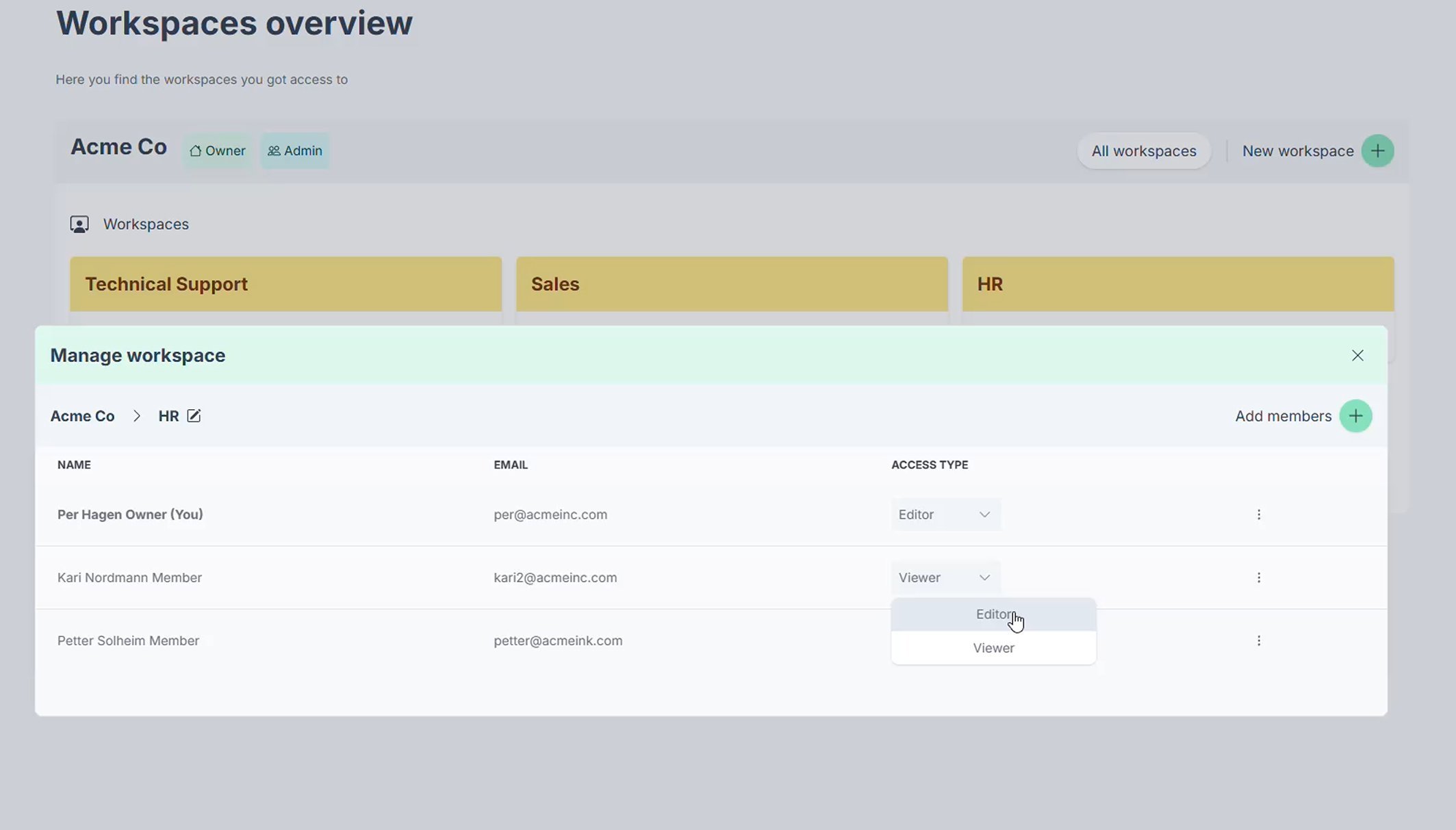
Lesere kan fylle ut og bruke godkjente maler som er gjort tilgjengelige for arbeidsområdet. Redaktører kan opprette og endre innholdet.
Dermed får AI-utkastet et hjem etter at chatten er avsluttet, samtidig som virksomheten beholder kontroll på hvem som kan endre det.
AI løser starten. TemplatePoint tar seg av det som kommer etterpå.
Det er helt fornuftig å bruke ChatGPT for å komme raskt fra en tom side til et førsteutkast.
Problemet er sjelden starten.
Problemet er alt som skjer neste gang dokumentet skal brukes.
Hvilke verdier må byttes ut?
Hvilken versjon er godkjent?
Hvem kan redigere?
Hva skjer hvis to personer gjør endringer samtidig?
Hvordan bruker du avtalen på nytt uten å lese hvert avsnitt med lupe?
TemplatePoint tar over der AI-svaret slutter.
Hele flyten blir:
Beskriv → kvalitetssikre → lim inn → lag felt → lagre utkast → bruk endringene → fyll ut → eksporter
Du beholder farten fra AI.
Du slipper bare å bygge arbeidsflyten på nytt hver gang dokumentet skal brukes.