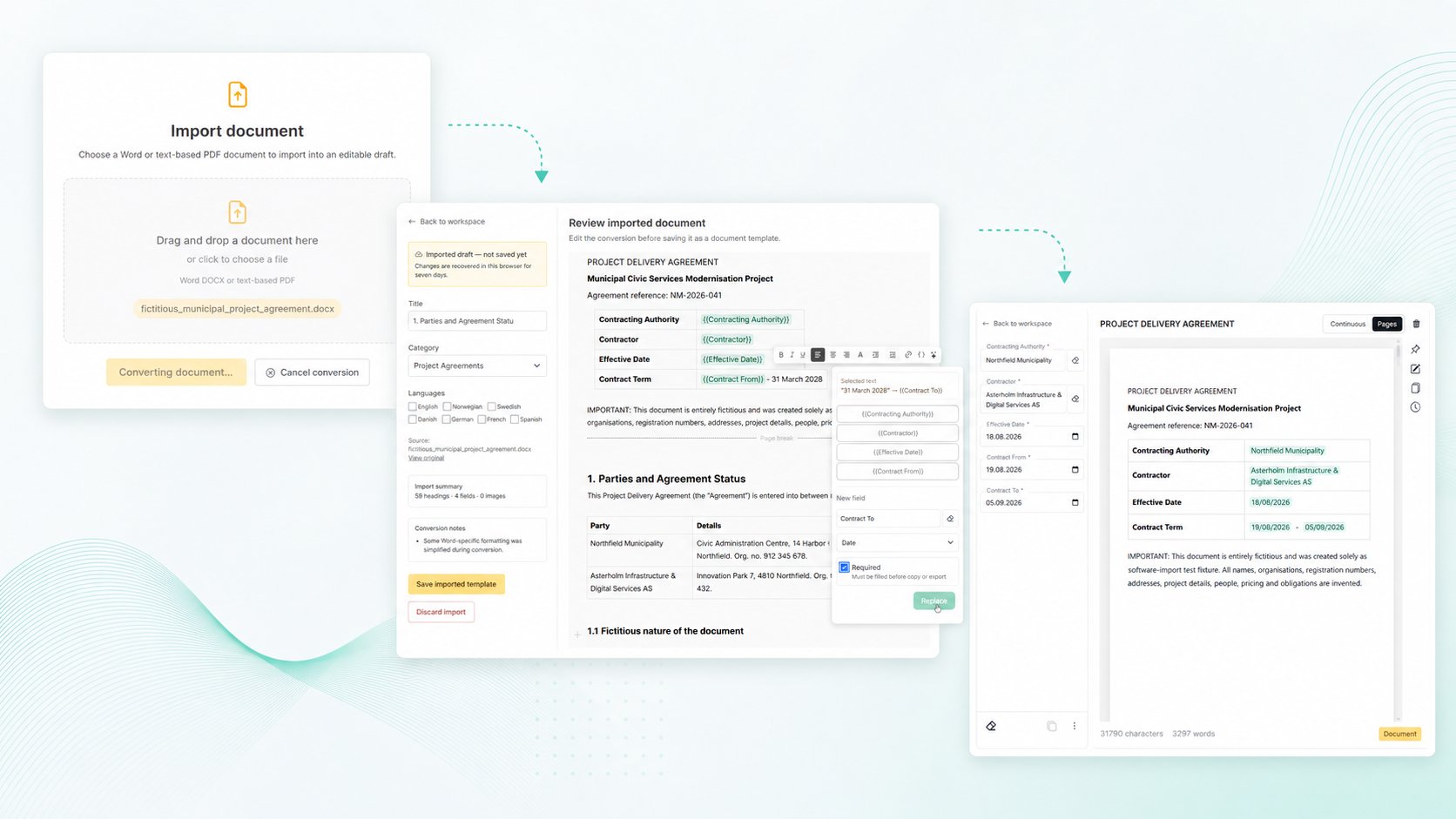
Mange nye avtaler starter med en gammel avtale.
Finn forrige dokument. Lag en kopi. Bytt kundenavn. Oppdater datoene. Endre noen beløp. Les raskt gjennom og håp at du fikk med deg alt.
Det fungerer stort sett fint.
Helt til den nye kunden åpner avtalen og finner navnet på den forrige kunden et sted på side seks.
Det er pinlig når det bare er et gammelt prosjektnavn. Er det priser, kontaktinformasjon eller andre kundeopplysninger som har blitt med videre, kan det være et langt mer alvorlig problem.
TemplatePoint lar deg beholde dokumentet du allerede bruker, men gjøre det som faktisk varierer om til strukturerte felter.
Da blir arbeidsflyten mindre:
Kopier → let → erstatt → dobbeltsjekk → håp
og mer:
Velg mal → fyll ut feltene → eksporter
I denne guiden viser vi hvordan.
1. Importer dokumentet du allerede bruker
Du trenger ikke bygge opp dokumentet på nytt bare fordi det skal bli en mal.
TemplatePoint kan importere Word-filer i DOCX-format og tekstbaserte PDF-er. Dra dokumentet inn i importområdet, eller velg filen fra maskinen din.
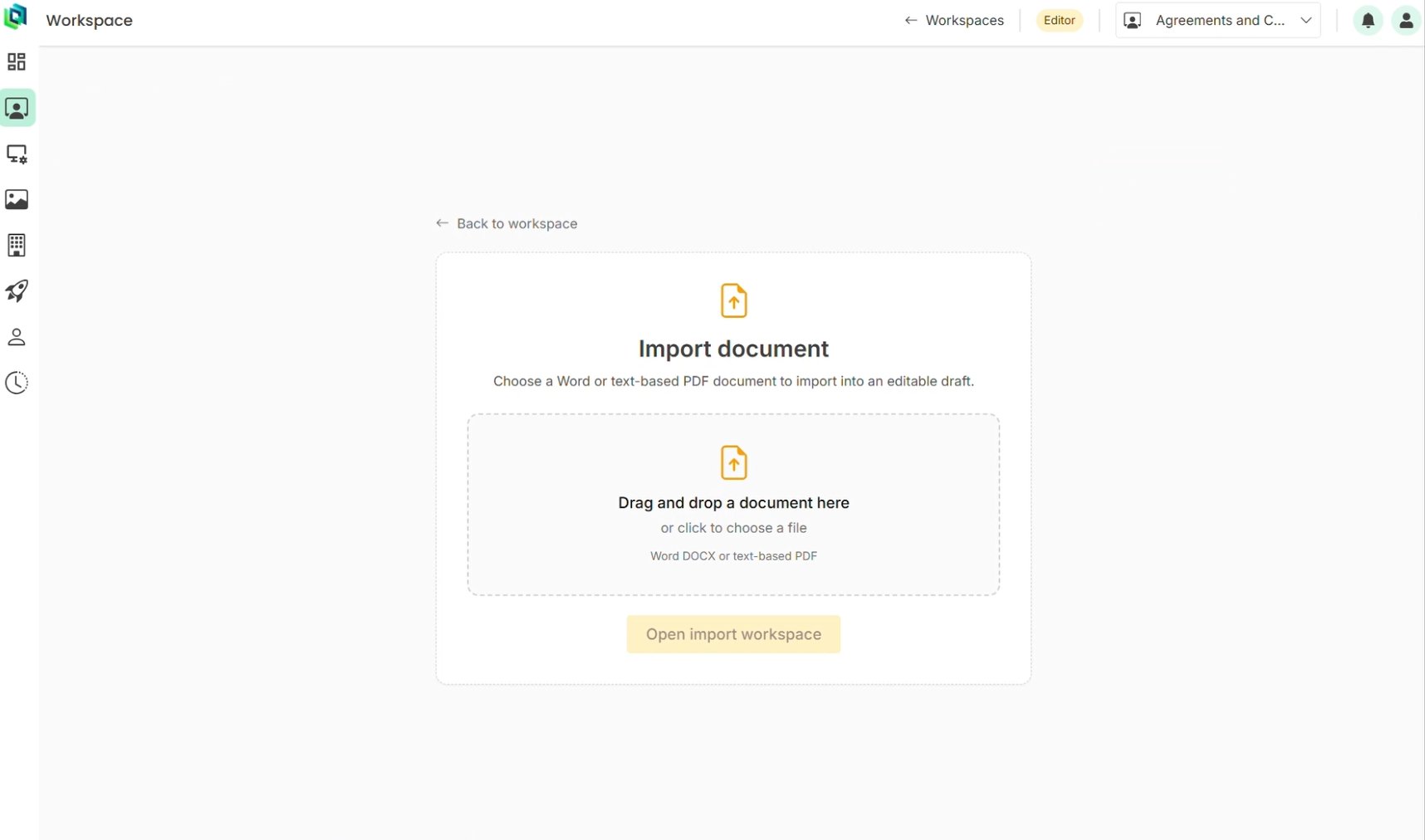
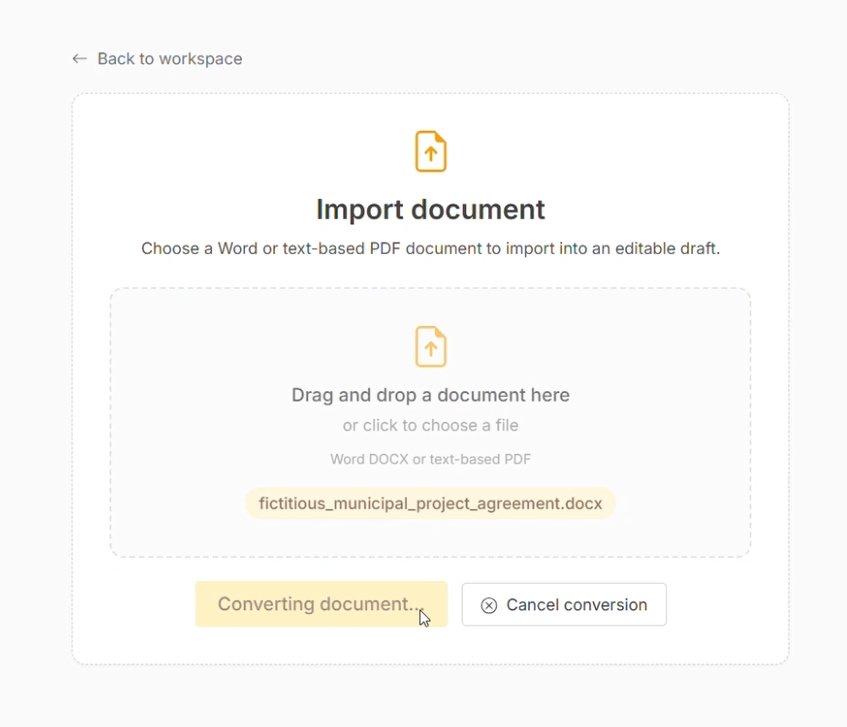
Når filen er valgt, starter konverteringen.
Dokumentet åpnes som et redigerbart utkast før noe lagres som en mal.
I eksempelet bruker vi en fiktiv prosjektavtale, men arbeidsflyten er den samme for eksempelvis kundeavtaler, tilbud, rapporter, skjemaer og andre dokumenter som brukes igjen og igjen.
2. Finn det du vanligvis må huske å bytte ut
Når dokumentet er importert, er neste oppgave å finne verdiene som varierer fra gang til gang.
Typiske eksempler er:
- kundenavn
- organisasjonsnummer
- kontaktperson
- datoer
- prosjektnavn
- priser og beløp
- referansenummer
- adresser
- andre kundespesifikke opplysninger
Det er nettopp disse verdiene som er lette å overse når en gammel fil brukes som utgangspunkt.
I stedet for å slette teksten og legge inn en plassholder manuelt, kan du markere verdien som allerede står i dokumentet.
I eksempelet markerer vi Northfield Municipality direkte i avtalen.
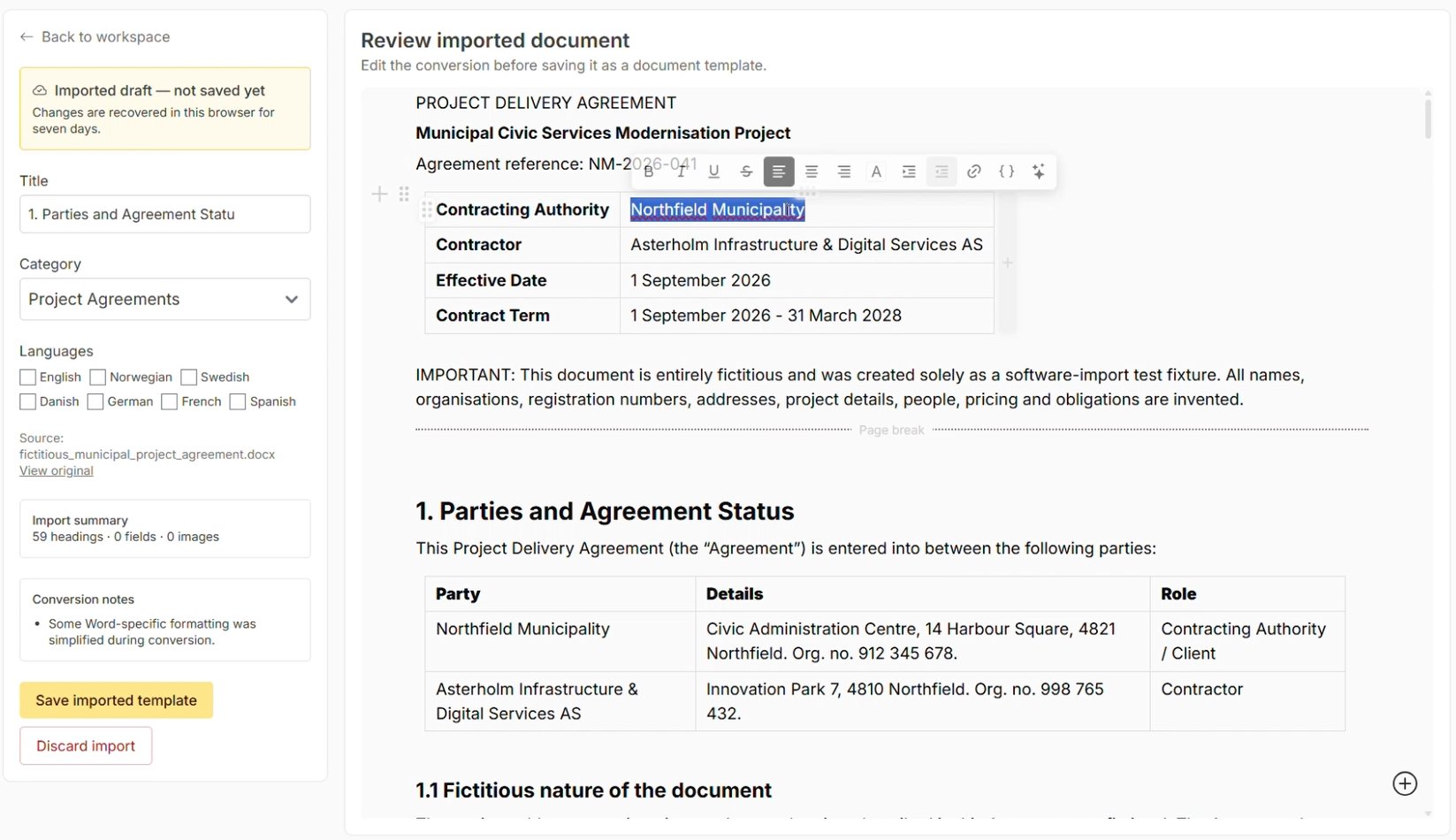
TemplatePoint bruker den markerte teksten som utgangspunkt når feltet opprettes.
Det betyr at du kan gå gjennom et eksisterende dokument og strukturere det der det allerede står, i stedet for å bygge en separat mal ved siden av.
3. Gjør verdien om til et felt
Neste steg er å gi feltet et navn og velge hvilken type verdi det skal inneholde.
Et kundenavn kan for eksempel være et vanlig tekstfelt.
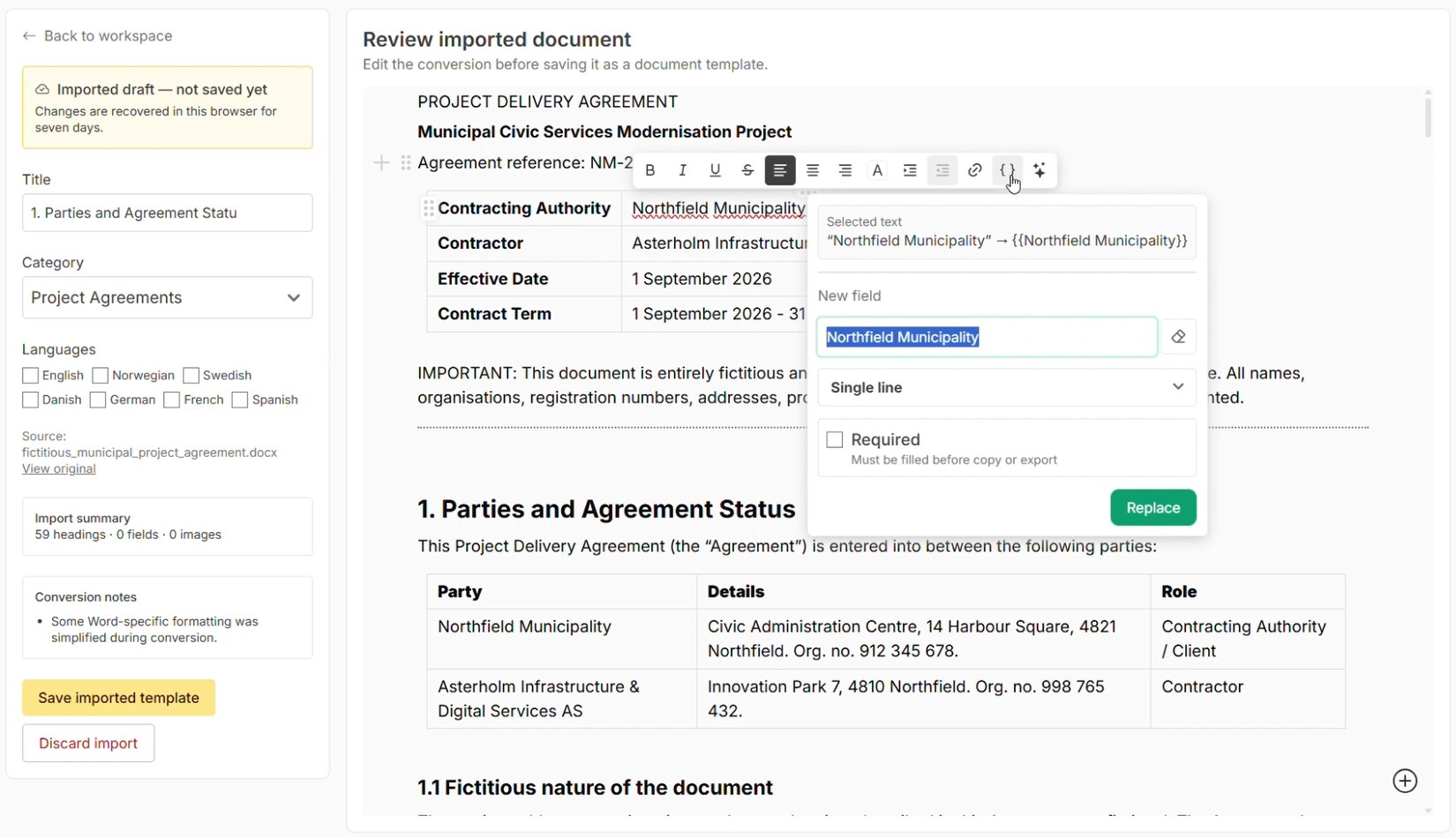
Gi feltet et navn som gir mening for den som senere skal bruke malen.
Når du velger Replace, erstattes den gamle verdien med et TemplatePoint-felt på samme sted.
Da trenger ikke neste person som bruker dokumentet å vite at akkurat denne teksten skal finnes og byttes ut.
Feltet forteller det for dem.
4. La datoer være datoer
Noen verdier fortjener litt mer struktur enn et generelt tekstfelt.
En dato er for eksempel en dato – ikke bare noen tegn som tilfeldigvis ser ut som 31.03.2028.
I prosjektavtalen markerer vi den eksisterende sluttdatoen og oppretter feltet Contract To med felttypen Date.
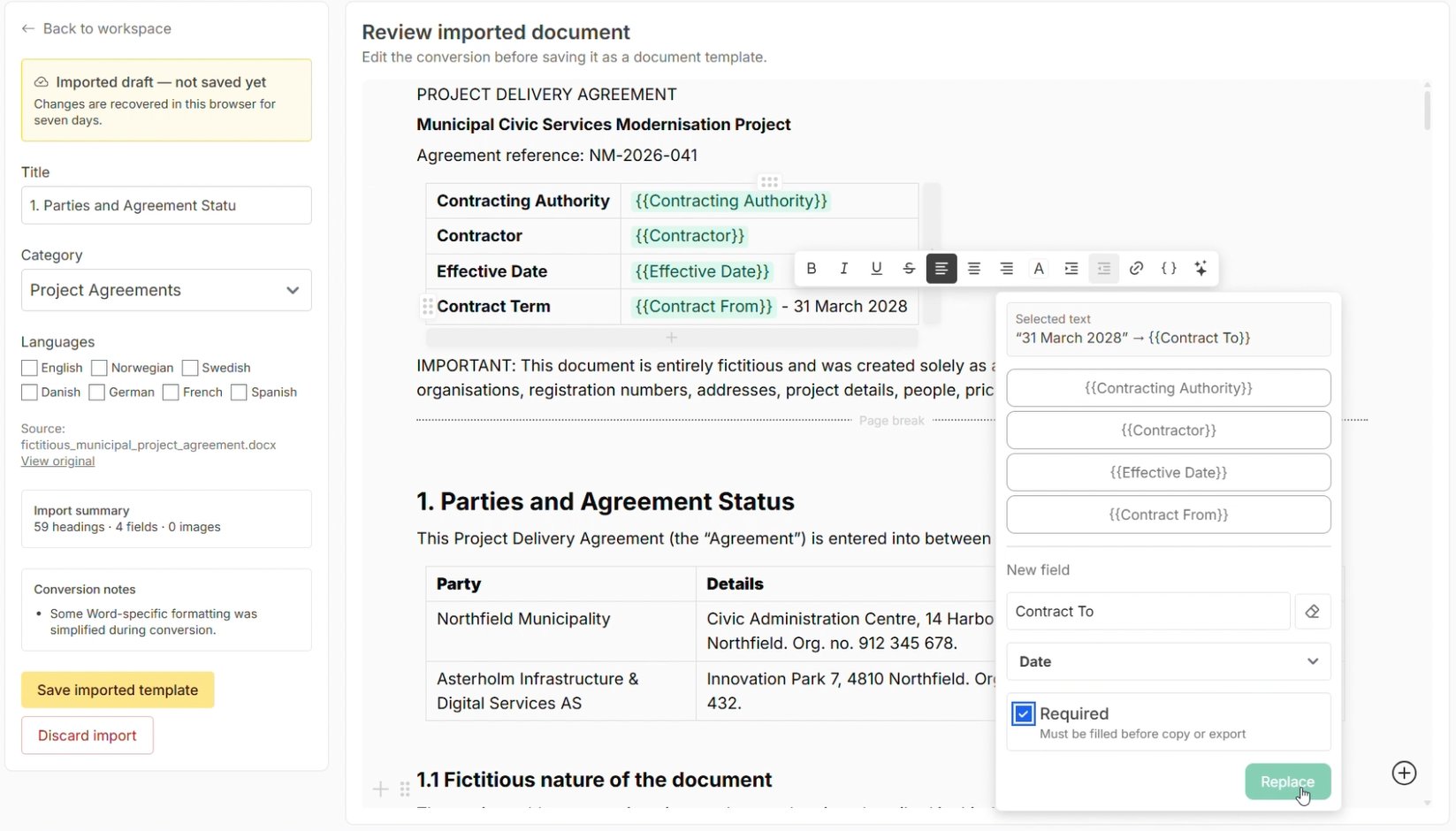
Feltet kan også markeres som obligatorisk.
Da kan dokumentet stoppe deg før eksport dersom en verdi fortsatt mangler.
Det er litt hyggeligere enn å oppdage det etter at PDF-en allerede ligger i innboksen hos kunden.
Gjenta prosessen for de andre opplysningene som skal variere fra dokument til dokument.
5. Lagre malen – og slutt å redigere kopier
Når dokumentet er gjennomgått og de variable verdiene er gjort om til felter, kan utkastet lagres som en vanlig dokumentmal i TemplatePoint.
Neste gang avtalen skal brukes, trenger du ikke åpne dokumentet og begynne jakten på gamle verdier.
Feltene ligger samlet ved siden av dokumentet.
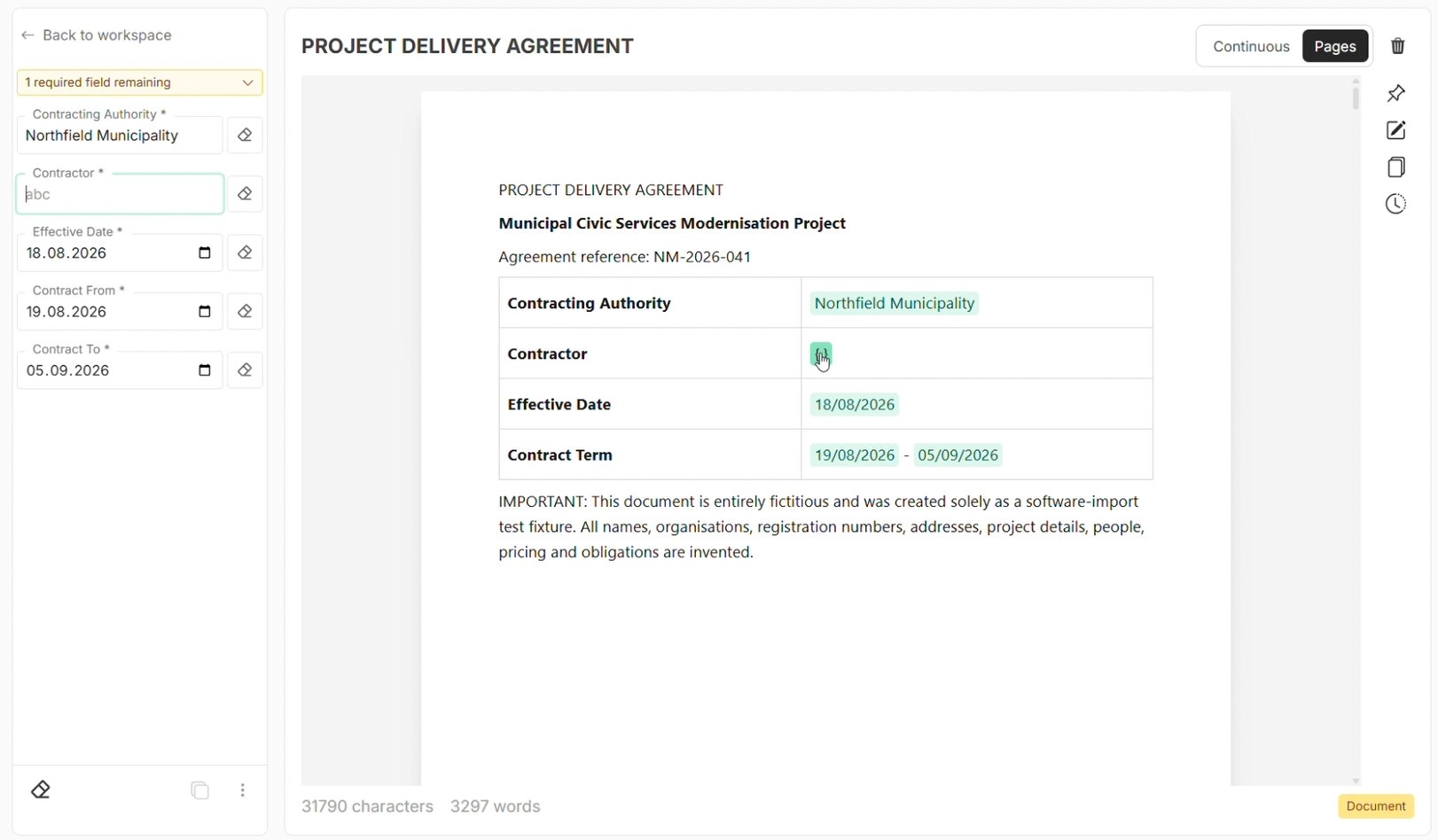
Fyll inn kundenavn, datoer og andre verdier i sidepanelet, så settes de inn på riktig sted i dokumentet.
Har du gjort et felt obligatorisk, vises det også tydelig dersom noe fortsatt mangler.
Forskjellen er ganske viktig:
I en vanlig Word-kopi må du huske hvilke verdier som skal endres.
I en strukturert mal er det definert hvilke verdier som skal fylles ut.
Det er mindre avhengig av hukommelse, rutine og hvor grundig noen tilfeldigvis leser gjennom dokumentet den dagen.
6. Eksporter når alt er på plass
Når feltene er fylt ut, kan dokumentet eksporteres eller skrives ut som vanlig.
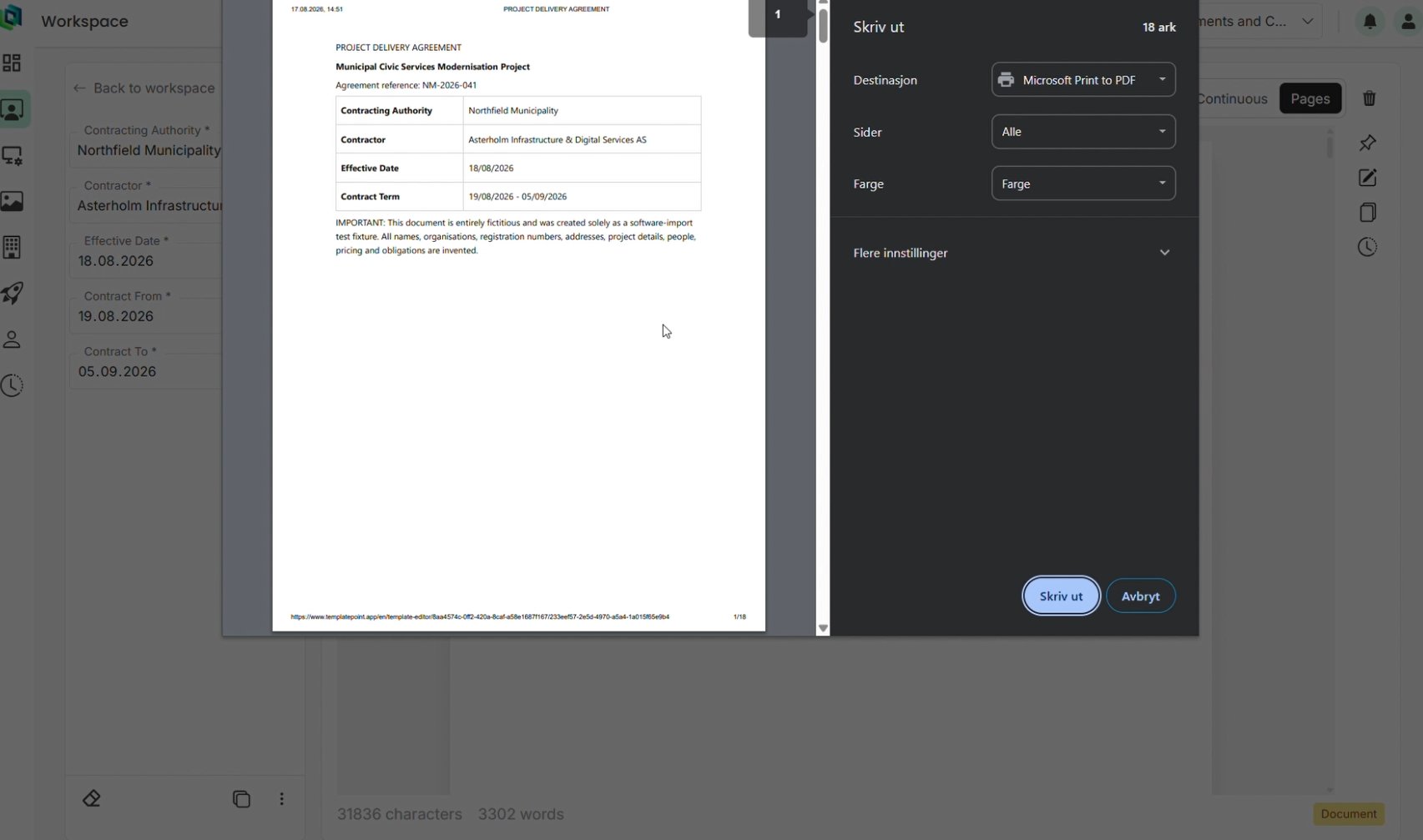
Verdiene fra feltene blir en del av det ferdige dokumentet.
Ingen gamle kundenavn som gjemmer seg i tredje avsnitt under vedlegg B.
Ingen Avtale_NY_FINAL_v2_rettet.docx.
Og betydelig mindre behov for søk-og-erstatt med fingrene krysset.
Et eksisterende dokument er ofte det beste stedet å starte
Å lage gode dokumentmaler trenger ikke bety at virksomheten skal begynne fra blanke ark.
Dere har sannsynligvis allerede avtaler, tilbud, rapporter og andre dokumenter som fungerer godt.
Problemet er ofte bare måten de gjenbrukes på.
Med TemplatePoint kan du ta utgangspunkt i det eksisterende dokumentet, beholde strukturen og innholdet, og gjøre de delene som varierer om til felter.
Hele flyten blir:
Importer → gå gjennom → marker → opprett felter → fyll ut → eksporter
Samme dokument.
Bare litt mindre avhengig av at noen husker å bytte ut absolutt alt.